


آیت الکرسی Ú©ÛŒ ایسی تلاوت آپ Ù†Û’ شاید Ù¾ÛÙ„Û’@ کبهی Ù†Û Ø³Ù†ÛŒ هوU
فہرست کا خانہ:
گوگل فارم ایک آن لائن سروس ہے جو سروے، کوئز وغیرہ کو منظم کرنے میں کسی بھی صارف سے مدد کرتا ہے. اس کے علاوہ، آپ مختلف لوگوں سے جواب بھی جمع کر سکتے ہیں، اپنی ٹیم، میزبان Q & A سیشن، رائے اور زیادہ سے زیادہ جمع کرنے کے لئے کسی کو بھرنے کے لئے اسے استعمال کریں. Google فارم ایک رابطہ فارم کی طرح کام کرسکتے ہیں، جہاں آپ اپنی رائے جمع یا اشتراک کر سکتے ہیں. اگر آپ اس سروس کو استعمال کرنے جا رہے ہیں لیکن اس سے پہلے کبھی بھی اس کا استعمال نہیں کیا گیا ہے تو، یہاں کچھ آسان گوگل موصول ہونے والی تجاویز اور چالیں ہیں.
گوگل فارم کی تجاویز اور ٹیکنیکس
1] شراکت داروں کو شامل کریں
فرض کریں، آپ دو یا تین افراد ہیں، جو Google فارموں کا استعمال کرتے ہوئے ایک ایونٹ کی میزبانی کرنا چاہتے ہیں، تو پھر آپ کو ایک ہی فارم میں ترمیم کرتے وقت کافی وقت لگتا ہے. اس کے بجائے، آپ دوسرے لوگوں کو اپنے فارم میں آسانی سے شامل کر سکتے ہیں اور انہیں ایک ہی وقت میں ترمیم کر سکتے ہیں. اس کے علاوہ، آپ کو یہ معلوم ہونا چاہیئے کہ ایک سے زیادہ شخص ایک ہی وقت میں ایک ہی چیز میں ترمیم نہیں کرسکتا. ظاہر ہے، Google فارم تازہ ترین ایک کو بچائے گی. لہذا، فارم کھولنے سے پہلے آپ کو اپنے کام کو تقسیم کرنا چاہئے. دوسری صورت میں، ایک الجھن ہو جائے گا.
کسی شریک کو شامل کرنے کے لئے، ایک فارم کھولنے کے بعد اپنے اوپر دائیں کونے پر نظر آئیں گے اور تین ڈاٹ بٹ بٹن پر کلک کریں اور شراکت داروں کو شامل کریں

اب منتخب کریں. ، آپ اپنے شراکت دار کا نام یا ای میل پتہ درج کر سکتے ہیں. آپ نوٹیفکیشن کے ساتھ بھی ایک پیغام بھی شامل کرسکتے ہیں تاکہ وصول کنندہ سب کچھ سمجھ سکے.
2] فی شخص 1 فی صد کو محدود کریں
ہمیں فرض ہے کہ آپ نے Google فارموں کا استعمال کرتے ہوئے مقابلہ کیا ہے یا اس کا استعمال کرتے ہوئے کسی چیز کی میزبانی کی ہے. ایسے وقتوں میں، کسی بھی شخص کو گوگل فارم میں اس سے زیادہ بار بار جواب دیا جا سکتا ہے. اس مسئلہ سے چھٹکارا حاصل کرنے کے لئے یہاں ایک سادہ چال ہے. آپ سب سے زیادہ ردعمل داخل کرنے سے روک سکتے ہیں. اس سے Google اکاؤنٹ سائن ان کی ضرورت ہوگی. ورنہ، فارم اسی شخص کا پتہ لگانے کے قابل نہیں ہو گا. جب فارم / اس کے جواب میں داخل ہوتا ہے تو فارم اس کے لئے بند ہوجائے گا. تاہم، اس میں کمی ہے. اگر کسی کے پاس ایک سے زیادہ Google اکاؤنٹ ہے تو، وہ ایک سے زیادہ وقت کا جواب دے سکتا ہے. تاہم، اس اختیار کے بغیر یہ کم اسپیمنگ ہو جائے گا.
فی شخص 1 ردعمل کو محدود کرنے کیلئے، Google فارم بنائیں اور ترتیبات پر کلک کریں. یہاں، آپ کو 1 ردعمل کو محدود

کا نام اختیار کیا جائے گا. بس متعلقہ باکس میں ایک نشان نشان بنائیں اور محفوظ کریں پر کلک کریں.
3] جمع کرنے کے بعد جواب دہندگان کو جمع کرنے کے بعد میں ترمیم کریں
فرض کریں، آپ نے ایسا کچھ منظم کیا ہے جہاں کوئی فرق نہیں پڑتا ہے تو کوئی بھی جمع کرنے کے بعد بھی اس کے پیغام میں ترمیم کرتا ہے. اس موقع پر، آپ اس جواب کو استعمال کرنے کے بعد بھی جواب دہندگان کو ترمیم جمع کرنے کے لۓ استعمال کرسکتے ہیں. اس میں کسی بھی Google نشریات کی ضرورت نہیں ہے، جس کا مطلب ہے، جو کوئی جواب دیا ہے، اس سے پیغام کو آسانی سے ترمیم کرسکتا ہے. اس اختیار کو فراہم کرنے کے لئے، ایک نیا فارم بنائیں اور ترتیبات پر جائیں. جنرل ٹیب کے تحت، آپ کو ایک اختیار جمع کرانے کے بعد

صرف اس باکس کو چیک باکس میں ٹاک کرکے اس اختیار کو فعال کرنے کے بعد استعمال کرسکتے ہیں.
4] موجودہ اسپریڈ شیٹ کو منتخب کریں جواب جمع کریں
جب بھی کسی چیز کو جمع کرنے کے لئے آپ گوگل فارم استعمال کرتے ہیں، تو یہ تمام جوابات / اندراج جمع کرنے یا جس چیز نے آپ کے لئے پوچھا ہے اسے جمع کرنے کے لئے اسپریڈ شیٹ (Google اسپریڈ شیٹ) کا استعمال کریں گے. اعداد و شمار کو جمع کرنے کے لئے ہر نیا فارم نئی اسپریڈ شیٹ کا استعمال کرے گا. لیکن، لگتا ہے، آپ نے چند ہفتوں پہلے کچھ کھولا، جہاں آپ نے کچھ جواب مل گئے ہیں، اور اب آپ دوبارہ دوبارہ کرنا چاہتے ہیں. ایسے وقت میں، اگر آپ موجودہ سپریڈ شیٹ کو جواب یا ڈیٹا جمع کرنے کے لئے استعمال کرنا چاہتے ہیں، تو آپ کو اس چال کی پیروی کرنا پڑا.

سب سے پہلے، ایک نیا فارم بنائیں. فارم بنانے کے دوران، آپ کو دو ٹیبوں کے سوالات اور جواب دیں گے. RESPONSES ٹیب میں سوئچ کریں. یہاں، آپ اپنی سکرین پر ایک اسپریڈ شیٹ بٹن تلاش کرسکتے ہیں. اس کے بعد، آپ یہ منتخب کر سکتے ہیں کہ آیا آپ کسی اسپریڈ شیٹ کو تخلیق کرنا چاہتے ہیں یا موجودہ سپریڈ شیٹ کو منتخب کریں.
دوسرا اختیار منتخب کریں اور اس اسپریڈ شیٹ کو منتخب کریں جو آپ استعمال کرنا چاہتے ہیں.
5] توثیقی پیغام تبدیل کریں آتے ہیں کہ آپ نے کچھ لوگوں کو بھرنے کے لئے ایک فارم بنایا ہے. لہذا، آپ کو جواب دہندگان کو بتانا چاہئے جب آپ انہیں جواب دیں گے. آپ کو تاریخ کی تصدیق کے پیغام میں شامل کر سکتے ہیں. پہلے سے طے شدہ طور پر، توثیق کا پیغام ہے. آپ کا جواب ریکارڈ کیا گیا ہے . اسے تبدیل کرنے کیلئے، فارم کھولیں اور ترتیبات

پر جائیں. پیش منظر ٹیب میں، آپ کو تصدیقی پیغام کو تبدیل کرنے کا اختیار مل سکتا ہے.
آپ اس میدان میں کچھ بھی لکھ سکتے ہیں. تاہم، یہ چھوٹے اور بامعمل رکھنے کی کوشش کریں.
6] جواب دہندگان کے لئے ای میل کی توثیق بھیجیں یہ جواب دہندگان کے ساتھ منسلک کرنے کا ایک نیا طریقہ ہے. آپ جواب دہندگان کے لئے ایک ای میل کی توثیق بھیج سکتے ہیں، جس کا مطلب یہ ہے کہ، فارم جمع کرنے کے بعد سبھیٹر ای میل ملے گا. اس کے باوجود، کوئی انعطاد اختیار نہیں ہے. آپ کو فارموں
کے لئے
ای میل نوٹیفکیشن نامی ایک اضافی انسٹال کرنا ہے. اسے اپنے Chrome براؤزر کے لئے یہاں سے ڈاؤن لوڈ کریں. 7] نئے جوابات کیلئے ای میل کی اطلاعات حاصل کریں اوپر کی چالیں آپ کو جواب دینے والےوں کو ایک ای میل کی توثیق بھیجیں گے جو آپ کو جمع کر چکے ہیں. تاہم، یہ چال کسی بھی فارم کو جمع کرتے وقت ای میل نوٹیفکیشن حاصل کرنے کے لۓ آپ (یا فارم فارم مالک) کی مدد کرے گا. ای میل کی اطلاع کو فعال کرنے کیلئے، ایک نیا فارم بنائیں اور RESPONSES ٹیب پر جائیں. اب، تین ڈھیر کردہ بٹن پر کلک کریں اور
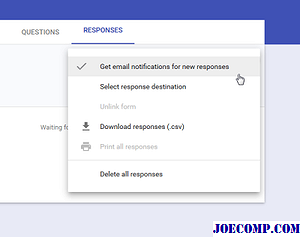
نئی جواباتوں کیلئے
ای میل اطلاعات حاصل کریں
یہ ہے 8] ویب صفحہ پر فارم تشکیل دیں

کیا آپ گوگل فارم کو سرایت کرنا چاہتے ہیں ویب صفحہ پر؟ یہ چال آپ کے لئے ہے. اس چال کی مدد سے، آپ کسی بھی ویب صفحے پر کسی بھی فارم کو دکھانے کے قابل ہو جائیں گے لیکن یہ یقینی بنائیں کہ ویب صفحہ HTML کے ساتھ بنایا گیا ہے. ایچ ٹی ایم ایل کے علاوہ، آپ کو لازمی طور پر معلوم ہونا چاہیے کہ آپ کیا کر رہے ہیں جیسا کہ اس فارم کو ظاہر کرنے کے لئے IFRAME استعمال کرے گا. تاہم، سب سے پہلے، فارم تشکیل دیں اور
بھیجیں بٹن پر کلک کریں. اس کے بعد، آپ کو ای میل کا اختیار مل جائے گا. صرف مطلوبہ سائز کا انتخاب کریں اور کوڈ کو ویب صفحہ پر چسپاں کریں. اسے فارم کو فورا دکھائے جاسکیں. حتمی لفظ پچھلا، گوگل کے فارم میں مزید اختیارات اور زیادہ اہمیت تھی، اس میں باقاعدگی سے تھا اظہارات
اور
ونڈوز فون سیکورٹی تجاویز کو محفوظ کرنے کیلئے 7 تجاویز: آپ ونڈوز فون کو محفوظ رکھنے کیلئے 7 تجاویز

چند سیکورٹی تجاویز جو آپ کو آپ کے ونڈوز فون کو محفوظ رکھنے اور محفوظ آن لائن رہیں گے. آپ مائیکروسافٹ سے اپنے ونڈوز فون گائیڈ کو بھی محفوظ کرسکتے ہیں.
ونڈوز صارفین کیلئے اعلی درجے کی ایکسل کی تجاویز اور ٹیکنیکس

یہ اعلی درجے کی ایکسل کی تجاویز اور چالیں آپ کو پیچیدہ کاموں کو حل کرنے میں مدد ملتی ہیں. گھڑی کھڑکی کا استعمال کرتے ہوئے سیل کی قیمت دیکھیں اور ایکسل میں اپنی مرضی کی فہرست تخلیق کریں.
انٹرنیٹ پر ایکسپلورر 9 کے لئے مزید تجاویز اور ٹیکنیکس براؤزر کرنے کے لئے انٹرنیٹ ایکسپلورر 9 کے لئے مزید تجاویز اور ٹیکنیکس انٹرنیٹ پر ایکسپلورر کے لئے کچھ مزید تجاویز، چالیں، ٹائکس کی فہرست، جو آپ کو تیزی سے، زیادہ محفوظ طریقے سے IE9 کے ساتھ انٹرنیٹ کو براؤز کرنے میں مدد ملتی ہے.

ممکن ہوسکتا ہے کہ آپ پہلے سے ہی ہمارے پہلے ہی انٹرنیٹ ایکسپلورر 9 تجاویز اور چالیں شائع کرسکیں. یہاں کچھ اور IE9 تجاویز ہیں جو آپ کو ایک تیز، تیزی سے اور زیادہ محفوظ راستے میں انٹرنیٹ کو سرفراز کرنے میں مدد کرتی ہیں.