


آیت الکرسی Ú©ÛŒ ایسی تلاوت آپ Ù†Û’ شاید Ù¾ÛÙ„Û’@ کبهی Ù†Û Ø³Ù†ÛŒ هوU
فہرست کا خانہ:
- 1. حذف کریں اور دوبارہ رابطہ کریں۔
- 2. ڈیوائس کو دوبارہ شروع کریں ، پاس ورڈ تبدیل کریں۔
3. ونڈوز 10 اور آئی او ایس کو اپ گریڈ کریں۔- جی ٹی وضاحت کرتا ہے: ونڈوز 10 میں وائی فائی سینس کیا ہے اور اسے آپ کو کیوں باہر نہیں کرنا چاہئے۔
- 4. آلہ کا نام تبدیل کریں۔
- 5. نیٹ ورک ٹربلشوٹر چلائیں۔
- 6. ونڈوز پر آئی پی کی ترتیبات کو دوبارہ ترتیب دیں۔
- اپنے Wi-Fi سگنل کو بہتر بنانے میں مدد کرنے کے لئے 3 بہترین میک اور آئی فون ایپس۔
- 7. نیٹ ورک ڈرائیور کو اپ ڈیٹ کریں
- 8. اینٹی وائرس یا مالویئر اسکینر کو بند کردیں۔
- 9. USB کا استعمال کرتے ہوئے ہاٹ سپاٹ سے مربوط ہوں۔
- 10. انٹرنیٹ کنکشن کا ازالہ کریں۔
- 11. نیٹ ورک ری سیٹ کریں۔
- اسپاٹ مارو
میں عام طور پر اپنے ونڈوز لیپ ٹاپ اور آئی فون کے ساتھ روشنی کا سفر کرتا ہوں۔ میں جس ملک میں رہتا ہوں اس میں سستی اعداد و شمار کے اخراجات کا شکریہ ، میں زیادہ تر کام اس اقدام پر کرتا ہوں۔ حالیہ سفر کے دوران ، میں اپنے ونڈوز 10 لیپ ٹاپ کو آئی فون ہاٹ سپاٹ سے مربوط کرنے کے قابل نہیں تھا۔ آئی فون ہاٹ اسپاٹ کنیکٹیویٹی کی خرابی کی وجہ سے میں نے کچھ پریشانی کا ازالہ کیا۔


حل تلاش کرتے وقت ، میں نے سیکھا کہ بہت سارے لوگوں کو اسی طرح کا مسئلہ درپیش ہے۔ بہت ساری وجوہات ہوسکتی ہیں کہ ہاٹ اسپاٹ کیوں کام نہیں کررہی ہے ، اور یہ مسئلہ دونوں طرف سے ہوسکتا ہے۔ آئیے تمام ممکنہ حل پر ایک نظر ڈالیں اور دیکھیں کہ ہم سب اپنی ڈیڈ لائن کے ساتھ کس طرح وقت پر رہ سکتے ہیں۔
1. حذف کریں اور دوبارہ رابطہ کریں۔
پہلے کچھ آسان کرنے کی کوشش کریں۔ اپنے لیپ ٹاپ پر ٹاسک بار میں موجود Wi-Fi آئیکن پر کلک کریں۔ پھر آئی فون ہاٹ سپاٹ کے نام پر دائیں کلک کریں اور بھول جائیں کو منتخب کریں۔


آپ کا کمپیوٹر اس نیٹ ورک کی سبھی فائلیں اور ترتیبات کو حذف کردے گا۔ Wi-Fi نام پر کلک کریں اور پاس ورڈ درج کرکے متصل رکھیں جیسے آپ نے پہلی بار کیا تھا۔
2. ڈیوائس کو دوبارہ شروع کریں ، پاس ورڈ تبدیل کریں۔
میں تجویز کرتا ہوں کہ آلات کو دوبارہ شروع کریں کیونکہ یہ اکثر کام کرتا ہے۔ اپنے آئی فون کے ساتھ ساتھ اپنے ونڈوز 10 لیپ ٹاپ کو دوبارہ شروع کرنے کی کوشش کریں۔ ایک بار جب دونوں ڈیوائسز دوبارہ چلیں تو ، ہاٹ اسپاٹ کے ساتھ دوبارہ رابطہ قائم کرنے کی کوشش کریں۔

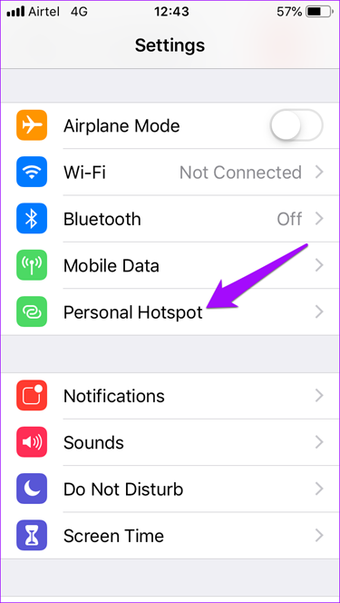

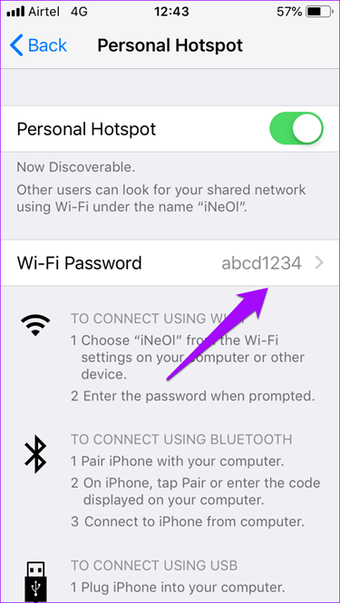
چیزوں کو ایک قدم آگے بڑھانے کے لئے ، آئی فون پر ہاٹ اسپاٹ پاس ورڈ تبدیل کریں۔ ایسا کرنے کے لئے ، ترتیبات پر ٹیپ کریں اور ذاتی ہاٹ اسپاٹ منتخب کریں۔ Wi-Fi پاس ورڈ پر ٹیپ کریں ، اپنا پاس ورڈ تبدیل کریں اور محفوظ کریں کو دبائیں۔ ایک مضبوط پاس ورڈ مرتب کریں۔ کوئی آسان پاس ورڈ استعمال نہ کرنے کی کوشش کریں جیسے میں نے کیا تھا - یہ صرف تمثیلی مقاصد کے لئے تھا۔
3. ونڈوز 10 اور آئی او ایس کو اپ گریڈ کریں۔
کیا آپ دونوں آلات پر ونڈوز 10 اور آئی او ایس کا تازہ ترین ورژن استعمال کررہے ہیں؟ اگر نہیں تو ، تازہ کاری کا وقت آگیا ہے۔ اپنے آئی فون پر ، ترتیبات ایپ کھولیں ، جنرل پر جائیں اور سافٹ ویئر اپ ڈیٹ پر ٹیپ کریں۔


اگر آپ کے فون کے لئے کوئی تازہ کاری دستیاب ہے تو ، آپ کو سافٹ ویئر اپ ڈیٹ کے آگے ایک سرخ نوٹیفکیشن ڈاٹ نظر آئے گا۔ ڈاؤن لوڈ اور انسٹال کریں کو منتخب کریں۔


عام طور پر ، ونڈوز 10 اپ ڈیٹس خود بخود انسٹال ہوجاتی ہیں لیکن ہوسکتا ہے کہ کچھ خرابی نے ترتیب کو گھٹا لیا ہو۔ دستی طور پر اپ ڈیٹ پر مجبور کرنے کے لئے ، ترتیبات لانچ کرنے کے لئے ونڈوز + I دبائیں اور اپ ڈیٹ اور سیکیورٹی پر کلک کریں۔ یا آپ 'سیٹنگ ڈھونڈیں' تلاش کے خانے میں ونڈوز اپ ڈیٹ کے لئے آسانی سے تلاش کرسکتے ہیں۔


بائیں ونڈو پین میں ونڈوز اپ ڈیٹ پر کلک کریں اور پھر اپ ڈیٹس کی جانچ پڑتال کا انتخاب کریں۔


اگر کوئی تازہ کاری ہو تو ، ونڈوز آپ کو ڈاؤن لوڈ کرنے کے لئے کہے گا۔ اپ ڈیٹ انسٹال کریں ، اپنا سسٹم ریبوٹ کریں اور آئی فون ہاٹ اسپاٹ سے دوبارہ رابطہ قائم کرنے کی کوشش کریں۔
گائڈنگ ٹیک پر بھی۔


جی ٹی وضاحت کرتا ہے: ونڈوز 10 میں وائی فائی سینس کیا ہے اور اسے آپ کو کیوں باہر نہیں کرنا چاہئے۔
4. آلہ کا نام تبدیل کریں۔
ہوسکتا ہے کہ ونڈوز کو آپ کے فون کا نام لینے میں دشواری ہو رہی ہو؟ نہیں سچ میں. بعض اوقات ، ونڈوز کسی ایسے آلے سے اس نام کے ساتھ رابطہ نہیں کرسکتا ہے جو غیر ASCII حروف کو استعمال کرے۔ آلہ کا نام تبدیل کرنے سے اس مسئلے کو حل کرنے میں مدد مل سکتی ہے۔ ترتیبات پر جائیں اور کے بارے میں ٹیپ کریں۔


نام پر ٹیپ کریں اور اس بار محض حرفی نمبر اور نمبر استعمال کرکے نیا نام درج کریں۔ ہاٹ اسپاٹ سے دوبارہ منسلک کرنے کی کوشش کریں۔


5. نیٹ ورک ٹربلشوٹر چلائیں۔
اگر آپ اس مسئلے کی نشاندہی نہیں کرسکتے ہیں تو ، شاید ونڈوز 10 بلٹ میں نیٹ ورک ٹربوشوٹر استعمال کرسکتا ہے۔ ترتیبات کو کھولنے کے لئے ونڈوز + I دبائیں اور نیٹ ورک اور انٹرنیٹ پر کلک کریں۔


بائیں ونڈو پین میں اسٹیٹس پر کلک کریں ، نیٹ ورک کا ٹربلشوٹر تلاش کرنے کے لئے تھوڑا سا نیچے سکرول کریں۔ اس پر کلک کریں اور اسکرین پر دی گئی ہدایات پر عمل کریں۔


اگر کسی غلطی کا پتہ چل گیا تو ، ونڈوز 10 حل کی تجویز کرے گا۔
6. ونڈوز پر آئی پی کی ترتیبات کو دوبارہ ترتیب دیں۔
ونڈوز + آر شارٹ کٹ دبانے سے رن کا اشارہ کھولیں اور داخل کرنے سے پہلے سی ایم ڈی ٹائپ کریں۔


کمانڈ پرامپٹ کھل جائے گا۔ ہم IP کی ترتیبات کو دوبارہ ترتیب دینے جارہے ہیں۔ درج ذیل کمانڈز کو جس ترتیب سے لکھ رہے ہیں اس میں ٹائپ کریں اور ہر کمانڈ کے بعد انٹر دبائیں۔
netsh winsock ری سیٹ کریں۔
netsh int ip دوبارہ ترتیب دیں۔
ipconfig / رہائی
ipconfig / تجدید
ipconfig / flushdns


کمانڈز کا یہ سلسلہ آپ کے لیپ ٹاپ پر آئی پی کی ترتیبات کو دوبارہ ترتیب دے گا۔ آپ اس کے لئے وائی فائی کنیکٹوٹی کو غیر فعال اور فعال کرنے کی کوشش کرسکتے ہیں اور پھر ونڈوز 10 کے نظام کو آئی فون ہاٹ اسپاٹ سے دوبارہ جوڑنے کی کوشش کرسکتے ہیں۔
گائڈنگ ٹیک پر بھی۔


اپنے Wi-Fi سگنل کو بہتر بنانے میں مدد کرنے کے لئے 3 بہترین میک اور آئی فون ایپس۔
7. نیٹ ورک ڈرائیور کو اپ ڈیٹ کریں
ہوسکتا ہے کہ آپ کے ڈرائیوروں کی میعاد ختم ہو ، خاص طور پر چونکہ آپ نے اپنے ونڈوز 10 کو جدید ورژن میں اپ گریڈ نہیں کیا ہے۔ اس سے مطابقت کے مسائل پیدا ہوسکتے ہیں۔ کی بورڈ پر ونڈوز کی کو دبائیں ، ٹائپ مینیجر کو ٹائپ کریں اور اسے کھولیں۔


نیٹ ورک اڈاپٹر پر کلک کریں ، اپنے متعلقہ نیٹ ورک اڈاپٹر پر دائیں کلک کریں اور ڈرائیور کو اپ ڈیٹ کریں کو منتخب کریں۔


اپنے ونڈوز 10 لیپ ٹاپ کو آئی فون ہاٹ سپاٹ کے ساتھ مربوط کرنے کی کوشش کرنے سے پہلے اپنے سسٹم کو دوبارہ اسٹارٹ کریں۔
8. اینٹی وائرس یا مالویئر اسکینر کو بند کردیں۔
بنیادی طور پر ، کوئی بھی اینٹی وائرس سافٹ ویئر ، ونڈوز ڈیفنڈر یا کوئی اور میلویئر اسکینر بند کردیں جو آپ اپنے سسٹم پر چل سکتے ہیں۔ ممکن ہے کہ ان میں سے ایک آپ کے سسٹم کو آئی فون کے ہاٹ اسپاٹ سے رابطہ قائم کرنے سے روک رہا ہو۔


نوٹیفکیشن ٹرے پر کلک کریں ، ہر فرد سوفٹویئر پر دائیں کلک کریں اور دستیاب ہونے کے لحاظ سے باہر نکلیں یا توقف کو منتخب کریں۔
9. USB کا استعمال کرتے ہوئے ہاٹ سپاٹ سے مربوط ہوں۔
آپ اپنے آئی فون کو ونڈوز 10 سسٹم سے مربوط کرنے کے لئے کوئی بھی ہم آہنگ USB کیبل استعمال کرسکتے ہیں۔ ایسا کرنے کے لئے ، پی سی پر آئی ٹیونز کا تازہ ترین ورژن انسٹال کریں اگر آپ نے پہلے ہی ایسا نہیں کیا ہے۔ اپنے فون سے رابطہ کریں اور آئی ٹیونز لانچ کریں اگر یہ خود کار طریقے سے شروع نہیں ہوتا ہے۔ اگر ونڈوز یا آئی ٹیونز آپ کے آلے کا پتہ لگانے میں ناکام رہتے ہیں تو ، اپنے کمپیوٹر پر ایک مختلف کیبل اور USB پورٹ آزمائیں۔


جب اس کمپیوٹر پر اعتماد کرنے کو کہا گیا تو ، ہاں پر ٹیپ کریں اور اگلی سکرین میں اپنا پاس کوڈ درج کریں۔ مثالی طور پر ، آپ کو آئی ٹیونز میں اب اپنی اسکرین کے اوپری بائیں کونے میں آلہ کا آئیکن دیکھنا چاہئے۔ اگر آپ کے فون پر ہاٹ سپاٹ فعال ہے تو ، آپ کا ونڈوز 10 لیپ ٹاپ خود بخود رابطہ ہوجائے گا۔


آپ کو اپنے آئی فون پر ایک نیلی بار دیکھنا چاہئے جس سے یہ ظاہر ہوتا ہے کہ کوئی آلہ ہاٹ اسپاٹ سے جڑا ہوا ہے۔


آئی ٹیونز ڈاؤن لوڈ کریں۔
10. انٹرنیٹ کنکشن کا ازالہ کریں۔
بہت سے لوگ ونڈوز میں ٹربل پریشانی نامی سرشار آپشن کے بارے میں نہیں جانتے ہیں۔ دشواری کو تلاش کرنے اور کھولنے کے لئے ونڈوز تلاش کا استعمال کریں۔ جب یہ کھلتا ہے تو ، انٹرنیٹ کنیکشنز پر کلک کریں اور ٹربلشوٹر چلائیں کو منتخب کریں۔ دیکھیں کہ کیا ونڈوز کچھ تلاش کرسکتا ہے۔


ونڈوز اپنی تشخیص کی بنیاد پر ایک حل تجویز کرے گا۔
11. نیٹ ورک ری سیٹ کریں۔
اپنے ونڈوز 10 پی سی کے ساتھ ساتھ آئی فون پر نیٹ ورک کی ترتیبات کو دوبارہ ترتیب دینے سے رابطے سے متعلق بہت سارے مسائل حل ہوسکتے ہیں ، لیکن میں اسے آخری حربے کے طور پر تجویز کروں گا۔ یہ آپ کو دوبارہ شروع کرنے کے لئے ایک صاف سلیٹ فراہم کرتا ہے۔ چونکہ تمام ترتیبات حذف ہوگئی ہیں ، لہذا آپ کو شروع سے ہی نیٹ ورک سے متعلقہ ترتیبات ترتیب دینے کی ضرورت ہوگی۔
ونڈوز 10 پر نیٹ ورک کو دوبارہ ترتیب دینے کیلئے ، ترتیبات کو کھولنے کے لئے ونڈوز + آئ شارٹ کٹ دبائیں۔ نیٹ ورک اور انٹرنیٹ پر کلک کریں۔


بائیں ونڈو پین میں اسٹیٹس پر کلک کریں اور نیٹ ورک ری سیٹ کے آپشن کو تلاش کرنے کے لئے صفحے کے نیچے سکرول کریں۔ دوبارہ ترتیب دینے کے لئے اس پر کلک کریں۔ متبادل کے طور پر ، آپ تلاش نیٹ ورک تلاش باکس میں 'نیٹ ورک ری سیٹ' تلاش کرسکتے ہیں۔


آئی فون پر نیٹ ورک کی ترتیبات کو دوبارہ ترتیب دینے کیلئے ، ترتیبات پر تھپتھپائیں ، جنرل کی طرف جائیں اور پھر اسکرین کے نیچے ری سیٹ ہونے تک نیچے سکرول کریں۔


ری سیٹ نیٹ ورک کی ترتیبات پر ٹیپ کریں۔
انتباہ: یہاں کسی اور چیز کو ری سیٹ نہ کریں۔ آپ ڈیٹا کھو سکتے ہیں جب تک آپ کو معلوم نہ ہو کہ دوسرے اختیارات کیا ہیں۔


آئی فون ہاٹ سپاٹ سے دوبارہ جڑنے کی کوشش کریں اور دیکھیں کہ آیا یہ کام کرتا ہے۔
اسپاٹ مارو
آئی فون ہاٹ سپاٹ کنکشن کی خرابی ایک ڈراؤنے خواب ہوسکتی ہے ، خاص طور پر جب آپ کو انٹرنیٹ رابطے کی فوری ضرورت ہو۔ امید ہے کہ مذکورہ بالا حل میں سے ایک نے اسی مسئلے کو حل کرنے کے لئے کام کیا۔ مجھے صحیح طریقہ تلاش کرنے کے ل several مجھے متعدد کوششیں کرنی پڑی جس نے میرے سیٹ اپ کے لئے کام کیا۔ اگر آپ کو کوئی مختلف حل دریافت ہوا ہے تو ، ہمیں ذیل میں دیئے گئے تبصروں میں بتائیں۔
اگلا ، دوسرا: کیا آپ اپنے فون کو وائرلیس کی بورڈ یا ماؤس کے بطور استعمال کرنا چاہتے ہیں؟ ایسا کرنے کے لئے یہاں 5 حیرت انگیز iOS ایپس ہیں۔
سفر کے لئے بہترین لیپ ٹاپز، نیٹ بک اور اسمارٹ فونز کے لئے بہترین لیپ ٹاپ، نیٹ بک اور سمارٹ فونز پورٹیبل الیکٹرانکس کو قیمتی لے جانے والے بیگ کی جگہ کیوں دیتے ہیں جو آپ سے ملنے نہیں ملتی ہیں. کی ضرورت ہے؟ یہاں جانے والے لوگوں کے لئے مثالی لیپ ٹاپ، نیٹ بک، اور سمارٹ فونز پر ایک نظر ہے.

تشکر سازی دو مہینے سے زائد ہے. لیکن میں نے سوچا کہ ہم سب سے زیادہ راکٹ 'لیپ ٹاپ، بہترین نیٹ ورکس اور مارکیٹ پر ہوشیار ترین اسمارٹ فونز کا شکریہ ادا کرتے ہوئے جلدی کریں گے.
مائیکرو مائیکروسافٹ موبائل آپریٹنگ سسٹم سے مقبولیت میں دھماکے ہوئے ہوئے کے ساتھ بھرا ہوا ایپل کے آئی فون اور ہینڈسیٹس میں تبدیل کرنے کے لۓ مائیکروسافٹ بہت دیر ہو گیا تھا. ونڈوز فون 7 کو ایک دوسرے کے ساتھ مل کر ونڈوز فون 7، ایک ٹچ سینٹر، کشش نظر آنے والا موبائل OS جس نے کمپیٹ ونڈوز موبائل پلیٹ فارم کو تبدیل کیا تھا. آخر میں، ونڈوز فون 7 کو ایک اہم اہم استقبال کے باوجود، سافٹ ویئر دیوار نے اس کے ساتھ مل کر کام کیا. ایک ٹوٹ مارا نہیں. 2012 کے آغاز سے، مارکیٹ ریسرچ فرم نیلسن نے کہا کہ ونڈوز فون نے ا

عمر میں ونڈوز موبائل پلیٹ فارم کے مقابلے میں کم صارفین کا دعوی کیا. [مزید پڑھنے: ہر بجٹ کے لئے بہترین لوڈ، اتارنا Android فونز. ]
بٹکسپرٹ کے لئے مفت لیپ ٹاپ بیٹری مانیٹرنگ سوفٹ ویئر: ونڈوز کے لئے مفت لیپ ٹاپ بیٹری مانیٹرنگ سوفٹ ویئر برائے سی بی سافٹ ویئر سے مفت لیپ ٹاپ بیٹری کی نگرانی کے آلے ہے. موجودہ حیثیت اور آپ کے لیپ ٹاپ کی بیٹری کے دیگر تفصیلات کو چیک کرنے کے لئے.

لیپ ٹاپ ہمارے لئے بہت سے زندگی کا ایک اہم حصہ ہیں. وہ ہمارے ساتھ اپنے کام، اسکول اور کبھی کبھی چھٹیوں پر بھی سفر کرتے ہیں. لیکن اگر آپ کے پاس جانے پر آپ کی لیپ ٹاپ کی بیٹری مر جاتی ہے اور اسے صرف چارج کرنے میں قاصر ہیں تو کیا ہوگا؟ آپ کے لیپ ٹاپ کو استعمال کرنے کی صلاحیت بیٹری کی مقدار سے محدود ہے جب آپ کسی دکان سے دور رہتے ہیں.