


Nonstop 2021 - Ú Ú Ú ÒA Ú Ú Ú Ú Ú ÒA - Nhạc Bay Phòng - Nonstop Vinahouse 2021
فہرست کا خانہ:
- لاگ ان کی معلومات کو محفوظ نہ کریں۔
- اکاؤنٹ کو ہٹا دیں۔
- # کیسے / گائیڈ۔
- تمام اکاؤنٹس سے لاگ آؤٹ کریں۔
- واضح اعداد و شمار
- فیس بک سے لاگ آؤٹ کریں۔
- ٹاپ 14 انسٹاگرام براہ راست پیغامات (ڈی ایم) ترکیبیں اور نکات۔
- براؤزر سے لاگ آؤٹ کریں۔
تمام آلات سے لاگ آؤٹ کریں۔- ٹاپ 10 انسٹاگرام اسٹیکرز ٹپس اور ترکیبیں۔
- واٹس اپ انسٹاگرام کیا ہے؟
کسی بھی ایپ پر ، اگر آپ لاگ آؤٹ پر ٹیپ کرتے ہیں تو ، آپ کو اکاؤنٹ سے سائن آؤٹ کردیا جائے گا۔ دوبارہ سائن ان کرنے کے ل you'll ، آپ کو لاگ ان کی اسناد دوبارہ درج کرنا ہوں گی جب تک کہ آپ Android ڈیوائسز پر Oreo کی خود بخود خصوصیت استعمال نہ کریں۔ لیکن انسٹاگرام کے ساتھ معاملات مختلف ہیں۔ آپ کو لاگ ان کی تفصیلات یاد رکھنے کی پریشانی سے بچانے کے ل Instagram ، انسٹاگرام ان کو برقرار رکھتا ہے تاکہ آپ کو جلدی لاگ ان کریں۔


انسٹاگرام ایپ کے لاگ ان اسکرین پر آپ کو 'جاری رکھیں' کا اختیار ملے گا۔ یہ کبھی کبھی تھوڑا سا مشکل ہوتا ہے۔
مجھے یقین ہے کہ آپ ضرور سوچ رہے ہونگے کہ یہ کوئی عملی حل نہیں ہے کیونکہ آپ کا فون رکھنے والا ہر شخص آپ کے انسٹاگرام اکاؤنٹ میں لاگ ان ہوسکتا ہے۔ لیکن پھر کوئی انسٹاگرام سے لاگ ان معلومات کو کیسے ہٹاتا ہے یا خود بخود ایپ میں لاگ ان ہونے سے روکتا ہے؟
ٹھیک ہے ، انسٹاگرام ایسا کرنے کا ایک مقامی طریقہ فراہم کرتا ہے۔ یہاں میں آپ کو بتاتا ہوں کہ انسٹاگرام سے یاد کردہ اکاؤنٹس کو کیسے ہٹایا جائے۔
آو شروع کریں!
لاگ ان کی معلومات کو محفوظ نہ کریں۔
انسٹاگرام آپ کے لاگ ان کی تفصیلات کو خود بخود محفوظ نہیں کرتا ہے۔ یہ آپ کو ایک آپشن فراہم کرتا ہے جہاں آپ اسے لاگ ان کی تفصیلات محفوظ کرنے سے روک سکتے ہیں۔ اس کے بارے میں کیسے جانا ہے یہ یہاں ہے۔
مرحلہ 1: انسٹاگرام ایپ کھولیں اور اپنی پروفائل اسکرین پر جائیں۔
مرحلہ 2: اوپر دائیں کونے میں تین بار کے آئیکن پر ٹیپ کریں اور مینو سے ترتیبات منتخب کریں۔

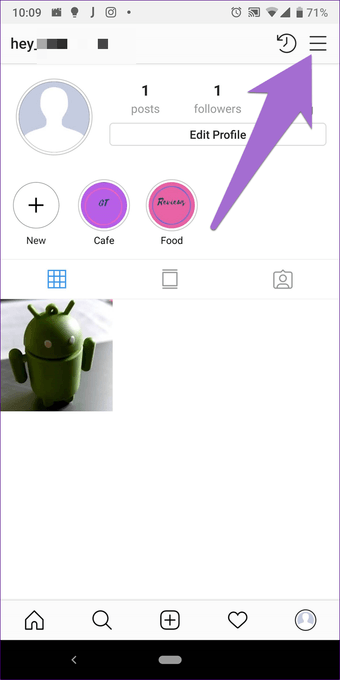


مرحلہ 3: نیچے سکرول کریں اور اپنے اکاؤنٹ کے نام سے لاگ آؤٹ پر ٹیپ کریں۔


مرحلہ 4: ایک پاپ اپ دو شکلوں میں سے ایک میں ظاہر ہوگا۔ یا تو آپ کو ایسے متن کے ساتھ لاگ آؤٹ باکس ملے گا جس میں لکھا ہوا ہے کہ میری لاگ ان کی معلومات کو یاد رکھیں۔ پہلے اسے چیک کریں اور پھر لاگ آؤٹ آپشن پر ٹیپ کریں۔


یا آپ کو ایک آپشن ملے گا جہاں آپ فیصلہ کریں گے کہ کیا آپ انسٹاگرام کو اپنے اکاؤنٹ کی تفصیلات یاد رکھنا چاہتے ہیں۔ ابھی نہیں پر ٹیپ کریں۔


اگر آپ پہلے ہی انسٹاگرام سے لاگ آؤٹ ہوچکے ہیں اور یاد شدہ معلومات کو ہٹانا چاہتے ہیں تو آپ کو دوبارہ لاگ ان کرنے اور مذکورہ بالا مراحل پر عمل کرنے کی ضرورت ہے۔ متبادل کے طور پر ، آپ نیچے دیئے گئے طریقہ کو بھی استعمال کرسکتے ہیں۔
اکاؤنٹ کو ہٹا دیں۔
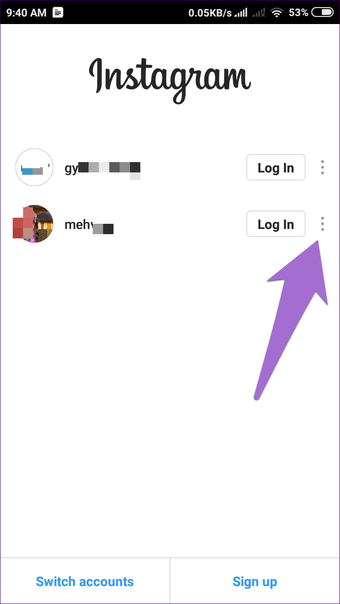
لاگ آؤٹ ہوجانے کے بعد ، ایپ یا ویب سائٹ آپ کو انسٹاگرام کی لاگ ان اسکرین پر لے جائے گی۔ یہاں آپ کو دو اختیارات ملیں گے - لاگ ان کے طور پر اور ہٹائیں۔ اگر آپ پہلا دبائیں تو ، آپ خود بخود لاگ ان ہوجائیں گے کیونکہ انسٹاگرام نے آپ کی تفصیلات محفوظ کردی ہیں۔ اگر آپ کو لاگ ان کی معلومات کو حذف کرنے کی ضرورت ہے تو ، ہٹانے پر ٹیپ کریں۔ ایک پاپ اپ آپ سے اس عمل کی تصدیق کرنے کے لئے پوچھتا نظر آئے گا۔ ہٹانے پر ٹیپ کریں۔ ایک بار جب آپ یہ کر لیتے ہیں تو ، اگلی بار جب آپ لاگ ان کرنا چاہتے ہو تو آپ کو لاگ ان کی تفصیلات دینا پڑے گی۔


گائڈنگ ٹیک پر بھی۔
# کیسے / گائیڈ۔
ہمارے کس طرح / ہدایت نامہ کے مضامین کا صفحہ دیکھنے کے لئے یہاں کلک کریں۔تمام اکاؤنٹس سے لاگ آؤٹ کریں۔
اسی طرح ، اگر آپ کے انسٹاگرام پر ایک سے زیادہ اکاؤنٹس ہیں اور آپ تمام اکاؤنٹس سے لاگ آؤٹ پر ٹیپ کرتے ہیں تو ، آپ کو لاگ ان کی تفصیلات کو محفوظ کرنے کا آپشن مل جائے گا۔ آپ کسی خاص اکاؤنٹ کی وضاحت اور انتخاب نہیں کرسکتے ہیں۔
لاگ آؤٹ ہوجانے کے بعد ، آپ کو انسٹاگرام ایپ کی ہوم اسکرین پر متعدد اکاؤنٹس نظر آئیں گے۔ جس کے ساتھ آپ تفصیلات کو حذف کرنا چاہتے ہیں اس کے ساتھ ہی تین ڈاٹ آئیکن پر ٹیپ کریں ، اور مینو سے ہٹائیں کو منتخب کریں۔ اس سے آپ کے فون سے اس اکاؤنٹ کے اکاؤنٹ کی تفصیلات ہٹ جائیں گی۔



واضح اعداد و شمار
اگر مذکورہ بالا طریقے کام نہیں کرتے ہیں تو ، آپ لاگ ان معلومات کو حذف کرنے کے لئے انسٹاگرام ایپ کے ڈیٹا کو بھی صاف کرسکتے ہیں۔ ڈیٹا صاف کرنا انسٹاگرام کی کوئی بھی تصویروں کو نہیں ہٹائے گا جو آپ کے پروفائل پر رواں ہیں۔ تاہم ، اگر آپ نے اپنی گیلری میں ایک کاپی محفوظ کرنے کا آپشن فعال کردیا ہے ، تو پھر آپ کے آلہ پر انسٹاگرام تصویروں کی وہ کاپیاں اس طریقے کے استعمال سے حذف کردی جائیں گی۔ لہذا اس طریقہ کار پر عمل کرنے سے پہلے انہیں ایک مختلف فولڈر میں منتقل کریں۔
ڈیٹا کو صاف کرنے کے لئے ، یہ اقدامات یہ ہیں:
مرحلہ 1: اپنے Android آلہ پر آلہ کی ترتیبات کھولیں اور ایپس / ایپلی کیشن مینیجر کے پاس جائیں۔


مرحلہ 2: تمام ایپس کے تحت ، انسٹاگرام پر ٹیپ کریں۔


مرحلہ 3: اسٹوریج پر ٹیپ کریں جس کے بعد اسٹوریج کو صاف کریں یا آپ کے آلے پر دستیاب آپشن پر منحصر ڈیٹا صاف کریں۔


فیس بک سے لاگ آؤٹ کریں۔
اگر آپ اپنے فیس بک کو انسٹاگرام میں لاگ ان کرنے کے لئے استعمال کرتے ہیں اور مذکورہ بالا طریقوں نے مدد نہیں کی تو آپ کو فیس بک ایپ سے لاگ آؤٹ کرنا پڑے گا۔ ایسا کرنے کے بعد ، انسٹاگرام ایپ کھولیں اور آپ بھی اس سے لاگ آؤٹ ہوجائیں گے۔ پھر فیس بک میں دوبارہ لاگ ان کریں۔ اب جب تک آپ دستی طور پر انسٹاگرام میں سائن ان نہیں کریں گے ، آپ لاگ ان نہیں ہوں گے۔
گائڈنگ ٹیک پر بھی۔


ٹاپ 14 انسٹاگرام براہ راست پیغامات (ڈی ایم) ترکیبیں اور نکات۔
براؤزر سے لاگ آؤٹ کریں۔
ڈیسک ٹاپ ورژن سے لاگ آؤٹ کرنا آسان نہیں ہے ، دوسری ویب سائٹوں کے برعکس۔ جب آپشن موجود ہے ، وہ دب گیا ہے۔
اس کے بارے میں کیسے جانا ہے یہ یہاں ہے۔
مرحلہ 1: اپنے براؤزر پر انسٹاگرام کھولیں اور پروفائل اسکرین پر جائیں۔
مرحلہ 2: پروفائل میں ترمیم کریں والے بٹن کے ساتھ والے ترتیبات کے آئیکون پر کلک کریں۔


مرحلہ 3: مینو سے لاگ آؤٹ کو منتخب کریں۔


تمام آلات سے لاگ آؤٹ کریں۔
اگر کسی وجہ سے ، آپ کو تمام آلات سے لاگ آؤٹ کرنے کی ضرورت ہے تو ، انسٹاگرام اس کے لئے کوئی سرشار آپشن فراہم نہیں کرتا ہے۔ لہذا آپ کو اپنا پاس ورڈ تبدیل کرنا ہوگا اور تمام آلات کے آپشن سے لاگ آؤٹ کو منتخب کرنا ہوگا۔ اس کے بعد ، آپ کو پی سی سمیت تمام آلات سے لاگ آؤٹ کریں گے۔
گائڈنگ ٹیک پر بھی۔


ٹاپ 10 انسٹاگرام اسٹیکرز ٹپس اور ترکیبیں۔
واٹس اپ انسٹاگرام کیا ہے؟
انسٹاگرام نے پچھلے سال اپنی ایپ کے لئے نئی خصوصیات شامل کیں۔ پہلے ، انھوں نے عمودی ویڈیوز کے لئے آئی جی ٹی وی لانچ کیا ، پھر نام ٹیگ کی خصوصیت ، اس کے بعد کہانیوں کے قریبی دوست بھی۔ انسٹاگرام نے ہمیں کچھ ٹھنڈی اسٹیکرز بھی فراہم کیے جیسے سوالات ، الٹی گنتی ، اموجی سلائیڈر ، اور بہت کچھ۔
آج کل آپ انسٹاگرام پر اتنا کچھ کرسکتے ہیں کہ لاکھوں صارفین کو اپنی غیر منظم ٹائم لائن کے ذریعے اسکرول کرتے ہیں۔ تاہم ، اگر آپ پوری طرح لت پر قابو پانا چاہتے ہیں تو ، ہم امید کرتے ہیں کہ مذکورہ بالا حل آپ کو لاگ ان کی تفصیلات کو خارج کرنے میں مدد فراہم کرتے ہیں۔
مفت کیلئے سیکھنے اور یاد رکھنے میں مدد ملتی ہے. جائزہ لیں: انکی آپ کو سیکھنے اور یاد رکھنے میں مدد ملتی ہے، مفت کے لئے

فلیش کارڈ اور اسپیس کی جگہ کا استعمال کرتے ہوئے، انکی آپ کو سیکھنے میں مدد مل سکتی ہے. سالوں تک معلومات برقرار رکھنا. سسٹم کا استعمال کرنے کے لئے آرٹ ہے، لیکن یہ سمجھ نہیں آتا کہ صحیح طریقے سے لفظی فلیش کارڈ سیکھنے کو بہتر بنا سکتے ہیں.
آؤٹ لک ای میل علیاس یا مائیکروسافٹ اکاؤنٹس کا استعمال کیسے کریں، شامل کریں، حذف کریں، کیسے بنائیں، شامل کریں، حذف کریں، مائیکروسافٹ صارفین کو تخلیق کرنے، ضم کرنے کی اجازت دیتا ہے ، آؤٹ لک ای میل عرفہ شامل کریں، اور مختلف عرفات کیلئے اسی ان باکس اور اکاؤنٹس کی ترتیبات کا استعمال کریں.

Outlook.com
وائس یا متن کا استعمال کرتے ہوئے Google Now یاد دہانیوں کو سیٹ کریں Google Now یاد دہانیوں کو سیٹ کریں

Google Now آپ کو قریب کے قریب جگہ کے بارے میں حقیقی وقت کی معلومات فراہم کرتا ہے اور آپ کو اس کو یاد دہانیوں کو بھی شامل کرنے کی اجازت دیتا ہے. . جانیں کہ گوگل کو ابھی یاد دہانیوں کو کس طرح شامل یا مقرر کرنا ہے.