


Nonstop 2021 - Ú Ú Ú ÒA Ú Ú Ú Ú Ú ÒA - Nhạc Bay Phòng - Nonstop Vinahouse 2021
فہرست کا خانہ:
- کینوا میں بنیادی فصل
- کینوا کی ویب سائٹ پر فصلیں لگائیں۔
- ایک نئی شبیہ کو فصل دیں۔
- ایک موجودہ امیج کو تبدیل کریں۔
- کینو موبائل ایپس پر فصلیں لگائیں۔
- iOS کے لئے 5 بہترین کینوا متبادلات۔
- شکلیں کٹائیں۔
- کینوا ویب سائٹ پر فصل کی شکل دیں۔
- موبائل ایپس
- 1. فریم تلاش کرنے کے لئے تلاش کا استعمال کریں۔
- # کیسے / گائیڈ۔
- 2. موجودہ ٹیمپلیٹ کا استعمال کریں۔
- اینڈروئیڈ پر کینوا ایپ کا استعمال کیسے کریں: ایک تفصیلی ٹیوٹوریل۔
- گول ایک شکل ہے
کنووا کی تعریف کرتے وقت الفاظ مختصر پڑ جاتے ہیں۔ یہ ذاتی اور پیشہ ورانہ دونوں ضروریات کے لئے گرافکس بنانے کے لئے ایسا خوبصورت اور مددگار ٹول ہے۔ اگرچہ اس میں وہ سب کچھ موجود ہے جس کی توقع سوشل میڈیا دوستانہ گرافکس بنانے کے ٹولز سے ہے ، لیکن ایک خصوصیت غائب ہے۔


ہم شکل کی فصل کے بارے میں بات کر رہے ہیں۔ کبھی کبھی ، ایک عام مربع یا آئتاکار تصویر شامل کرنے کے بجائے ، ہم اسے مختلف شکل میں چاہتے ہیں۔ فرض کریں کہ آپ کنووا میں اپنے دوست کے لئے کارڈ بنا رہے ہیں اور آپ دل کی شکل میں شبیہہ تیار کرنا چاہتے ہیں کیوں کہ اس طرح کا کینووا اس کے لئے براہ راست آپشن مہیا نہیں کرتا ہے۔ تاہم ، وہاں کام کرنا ضروری ہے۔
چاہے وہ دل ، حلقہ یا کوئی اور شکل ہو ، یہاں آپ کو کینووا میں نقشوں کو شکلوں میں تراشنے کا طریقہ معلوم ہوگا۔ آئیے پہلے بنیادی فصل سے شروعات کریں۔
کینوا میں بنیادی فصل
ویب سائٹ اور موبائل ایپس کے ل The طریقہ مختلف ہے۔ ہم نے دونوں کا احاطہ کیا ہے۔
کینوا کی ویب سائٹ پر فصلیں لگائیں۔
شبیہہ کو تراشنے کے دو طریقے ہیں۔ اگر آپ کسی موجودہ شبیہ کی جگہ لے رہے ہو یا کوئی نئی شبیہ جوڑ رہے ہو تو طریقہ مختلف ہوتا ہے۔
ایک نئی شبیہ کو فصل دیں۔
جب آپ اپنے ٹیمپلیٹ میں ایک نئی تصویر شامل کرتے ہیں تو ، اس پر ایک بار کلک کریں۔ اس کے بعد ، سب سے اوپر موجود فصلوں کے آپشن پر کلک کریں۔


آپ دیکھیں گے کہ اب تصویر میں سفید کونے ہیں۔ کسی بھی کونے کا استعمال کرتے ہوئے ، اسے اپنی ضرورت کے مطابق تراشنے کیلئے تصویر کے اندر گھسیٹیں۔ آخر میں ، اوپر والے کام کے آپشن پر کلک کریں۔


آپ کی تصویر کھیتی جائے گی۔ دلچسپ بات یہ ہے کہ اگر آپ دوبارہ فصل کے آپشن پر دبائیں تو آپ کو اصلی تصویر بھی نظر آئے گی۔ کینوا اصل امیج کو بچاتا ہے ، اور آپ کسی بھی وقت اس پر واپس جاسکتے ہیں۔


ایک موجودہ امیج کو تبدیل کریں۔
اگر آپ موجودہ ٹیمپلیٹ کا انتخاب کرتے ہیں اور اس کی شبیہ کو تبدیل کرنا چاہتے ہیں تو ، کینوا خود بخود آپ کی شبیہہ کو ٹیمپلیٹ ڈیزائن کے مطابق بنائے گا۔ تاہم ، اگر آپ کینوا کے منتخب کردہ انتخاب سے مطمئن نہیں ہیں تو ، صرف فصل کے آپشن پر کلک کریں۔ پھر ضرورت کے مطابق اس کی کٹائی کیلئے تصویر کو گھسیٹیں۔ تبدیلیوں کو بچانے کے لئے کیا ہوا بٹن دبائیں۔


کینو موبائل ایپس پر فصلیں لگائیں۔
موبائل ایپس پر ، ایک بار شبیہ پر تھپتھپائیں اور اوپر والے آئکن کو ٹکرائیں۔ پھر چوٹکی اور زوم کے اشارے کا استعمال کرکے ، اپنی شبیہہ کو تراشیں۔ تبدیلیوں کو محفوظ کرنے کے لئے چیک مارک آئیکن پر ٹیپ کریں۔


گائڈنگ ٹیک پر بھی۔


iOS کے لئے 5 بہترین کینوا متبادلات۔
شکلیں کٹائیں۔
سبق کی خاطر ، ہم اس تصویر کو سرکلر شکل میں بنائیں گے۔ دیگر اشکال کے ل The بھی یکساں ہیں۔
کینوا ویب سائٹ پر فصل کی شکل دیں۔
مرحلہ 1: ٹیمپلیٹ کھولیں۔ سائڈبار سے عناصر پر کلک کریں۔ فریموں کے تحت اپنی پسند کی شکل منتخب کریں۔ تمام دستیاب فریموں کو دیکھنے کے لئے All پر کلک کریں۔


مرحلہ 2: جو شکل آپ منتخب کرتے ہیں وہ آپ کے سانچے میں شامل کردی جائے گی۔ اب ، اس تصویر کو گھسیٹیں جو آپ اس دائرے میں سرکلر شکل میں تراشنا چاہتے ہیں۔ آپ دیکھیں گے کہ یہ خود بخود دائرہ پر قابض ہوجاتا ہے۔


مرحلہ 3: اپنے دائرے کا سائز تبدیل کرنے کے لئے چاروں کونے کونے میں سے کسی ایک کا استعمال کریں۔


مرحلہ 4: تصویر کو تراشنے کے لئے دائرے پر ڈبل کلک کریں۔ آپ کو چار سفید کونے ملیں گے ، ان کو فصل کے لئے استعمال کریں گے۔ تبدیلیوں کو بچانے کے لئے کیا ہوا بٹن دبائیں۔


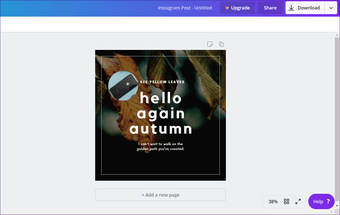
اسی طرح ، آپ مختلف دوسری شکلیں جیسے دل ، بیضوی ، کثیرالاضلاع ، اعداد ، حروف تہجی اور بہت کچھ منتخب کرسکتے ہیں۔


موبائل ایپس
اسے موبائل ایپس (Android اور iOS) پر کرنے کے لئے دو طریقے ہیں۔
1. فریم تلاش کرنے کے لئے تلاش کا استعمال کریں۔
کینو موبائل ایپس میں فریموں کے ل a مناسب آپشن فراہم نہیں کرتا ہے۔ آپ کو دوسری چیزیں مل جاتی ہیں جیسے مثال ، متن ، شبیہہ ، اور شکلیں۔ لیکن شکلیں فریم سے مختلف ہیں۔ لہذا ، ہم ایک مشق کا استعمال کریں گے۔
مرحلہ 1: خالی یا موجودہ ٹیمپلیٹ کھولیں۔
مرحلہ 2: نیچے دائیں کونے میں شامل آئیکن پر ٹیپ کریں۔


مرحلہ 3: تمثیل یا شکل پر تھپتھپائیں۔ آپ کو سرچ بار مل جائے گا۔ فریم ٹائپ کریں اور انٹر دبائیں۔


مرحلہ 4: اب ، اپنی پسند کے فریم پر تھپتھپائیں۔ اس کو ٹیمپلیٹ میں شامل کیا جائے گا۔


مرحلہ 5: نیچے پینل میں ترمیم کے آئیکن پر ٹیپ کریں۔ پھر ، گیلری کے اختیار پر ٹیپ کریں۔


مرحلہ 6: منتخب کردہ شکل میں جس تصویر کو آپ فصل کرنا چاہتے ہیں اسے منتخب کریں۔ اس کی شکل کے مطابق خود بخود کاشت ہوجائے گی۔


مرحلہ 7: تصویر کو تراشنے یا اس جگہ کو تبدیل کرنے کے لئے جو شکل میں نظر آتا ہے ، فریم پر ٹیپ کریں۔ ترمیم کا آئکن دبائیں۔ فصل کے آئیکن پر ٹیپ کریں اور چوٹکی اور زوم کے اشارے کا استعمال کریں ، مرئی جگہ پر نظر ثانی کریں۔ تبدیلی کو بچانے کے لئے چیک مارک آئیکن پر دبائیں۔


مرحلہ 8: فریم کے سائز کو ایڈجسٹ کرنے کے لئے کونے کونے استعمال کریں۔


گائڈنگ ٹیک پر بھی۔
# کیسے / گائیڈ۔
ہمارے کس طرح / ہدایت نامہ کے مضامین کا صفحہ دیکھنے کے لئے یہاں کلک کریں۔2. موجودہ ٹیمپلیٹ کا استعمال کریں۔
اگر آپ اپنی پسند کی شکل کے ساتھ موجودہ ٹیمپلیٹ کا استعمال کرتے ہیں تو ، آپ اس تصویر کو بھی تراش سکتے ہیں۔ یہ اقدامات یہ ہیں:
مرحلہ 1: ایپ کی ہوم اسکرین پر ، اپنی مطلوبہ شکل کی تلاش کریں۔ ایک حلقہ کہنے دو۔


دوسرا مرحلہ: وہ ٹیمپلیٹ تلاش کریں جس میں دائرے میں شبیہہ استعمال ہوتا ہو۔
نوٹ: اس تصویر کا استعمال نہ کریں جس کی شکل مضبوط ہو۔

مرحلہ 3: دائرہ پر ٹیپ کریں۔ نچلے پینل میں آپ کو تین اختیارات ملیں گے۔ اپنے موبائل سے تصویر شامل کرنے کے لئے گیلری پر تھپتھپائیں۔ پھر ، اس تصویر پر تھپتھپائیں جس کو آپ فصل کرنا چاہتے ہیں۔ اس کی گول شکل ہوگی۔


مرحلہ 4: تصویری شکل میں ترمیم کرنے کیلئے ، فصل کے آئیکن پر ٹیپ کریں۔ پھر چوٹکی اور زوم کے اشارے کا استعمال کرتے ہوئے مرئی علاقے کو ایڈجسٹ کریں۔ اسے بچانے کے لئے چیک مارک پر ٹیپ کریں۔


گائڈنگ ٹیک پر بھی۔


اینڈروئیڈ پر کینوا ایپ کا استعمال کیسے کریں: ایک تفصیلی ٹیوٹوریل۔
گول ایک شکل ہے
آپ سرکلر فصل کی خصوصیت کو مختلف سوشل نیٹ ورکس کیلئے پروفائل کی تصاویر تیار کرنے کے لئے استعمال کرسکتے ہیں۔ اگر آپ نے کوئی موجودہ ٹیمپلیٹ استعمال کیا ہے تو صرف اپنی شکل کے علاوہ باقی تمام عناصر کو حذف کریں۔ اس طرح آپ کے سانچے کی شکل صرف سفید پس منظر پر ہوگی۔ تخلیقی گرافکس کو ڈیزائن کرنے کے لئے آپ دوسری شکلیں بھی استعمال کرسکتے ہیں۔
اگلا: شکلوں کے بارے میں بات کرتے ہوئے ، کیا آپ جانتے ہیں کہ آپ پینٹ تھری ڈی میں بھی دائرے کی شکل میں اپنی شبیہہ کو تراش سکتے ہیں؟ مزید جاننے کے لئے ٹیوٹوریل چیک کریں۔
ونڈوز 10/8/7 میں ڈیسک ٹاپ شبیہیں کو چھپائیں یا غیر موڑ دیں. اگر آپ کے ڈیسک ٹاپ شبیہیں آپ کے ڈیسک ٹاپ پر ظاہر نہیں ہوتے ہیں، تو یہ پوسٹ گروپ پالیسی کا استعمال کرتے ہوئے ونڈوز 10/8/7 میں ڈیسک ٹاپ شبیہیں کو چھپا یا غیر پوشیدہ طریقے سے چھپائے گا.

اگر آپ کے ڈیسک ٹاپ شبیہیں ونڈوز 10/8/7 میں نہیں دکھائے جاتے ہیں یا اگر آپ ڈیسک ٹاپ شبیہیں کو چھپانا یا ختم کرنا چاہتے ہیں تو ، پھر اس پوسٹ کو آپ کی دلچسپی کا یقین ہے. اگر آپ کے ڈیسک ٹاپ شبیہیں آپ کے ونڈوز ڈیسک ٹاپ پر ظاہر نہیں کرتے ہیں تو، کوشش کریں:
ریموٹ ڈیسک ٹاپ سے منسلک کرتے وقت لاگ ان کی کوشش میں ناکامی کی کوشش ناکام ہوگئی. ریموٹ ڈیسک ٹاپ سے منسلک کرتے وقت لاگ ان کی خرابیوں میں ناکام ہوگیا. یہ مضمون آپ کو غلطی کو حل کرنے میں مدد کرے گی. لاگ ان کی کوشش ناکام ہوگئی، ریموٹ ڈیسک ٹاپ کا استعمال کرتے ہوئے ونڈوز 10 / 8.1.

ماضی میں ہم آپ کو ریموٹ ڈیسک ٹاپ کنکشن کو چالو کرنے یا غیر فعال کرنے کا راستہ دیتے ہیں اور جب اس سے اکثر منقطع کرتے ہیں تو اس سے دشواری کا سراغ لگاتے ہیں. اس
کے ساتھ ٹھنڈا سائز میں فوری طور پر ڈیسک ٹاپ شبیہیں خود کو بندوبست کریں. میرے ڈاؤن لوڈ، اتارنا ڈیسک ٹاپ کے ساتھ ٹھنڈا سائز میں ڈیسک ٹاپ شبیہیں خود بخود آٹو ترتیب دیں

میرا ڈاؤن لوڈ، اتارنا ڈیسک ٹاپ آپ کو ایک کلک میں، بندوبست کرنے میں مدد دیتا ہے. آپ کے ونڈوز ڈیسک ٹاپ شبیہیں حلقوں، تاروں، دلوں اور اس سے بہت زیادہ ترتیبات میں.