


سÙا - غابة اÙ٠ع٠Ùرة تÙاج٠خطر اÙاÙدثار
فہرست کا خانہ:
Google Chrome ویب براؤزر، پہلے سے طے شدہ بلاکس غیر محفوظ مواد محفوظ صفحات پر. جب آپ غیر محفوظ مواد کے ساتھ ایک محفوظ ویب صفحہ ملاحظہ کرتے ہیں، تو ایک انتباہ اس صفحے پر غیر محفوظ مواد ہے. اس کا مطلب یہ ہے کہ کروم نے غیر محفوظ مواد کو لوڈ کرنے سے روک دیا ہے.
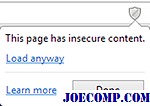
اگر آپ غیر قانونی مواد کی اجازت دینے اور لوڈ کرنا چاہتے ہیں، تو آپ کو شیلڈ آئیکن پر کلک کریں اور پھر کلک کریں ویسے بھی لوڈ کریں .
غیر محفوظ مواد یہ ہے کہ جے ایس یا ایس ایس ایس غیر محفوظ مواد جیسے ویب صفحہ پر موجود ہے جس میں مختلف دیگر http مقامات سے خدمت کر رہی ہو، لیکن آخر میں محفوظ https = > ویب صفحہ جو آپ ملاحظہ کررہے ہیں.
غیر محفوظ مواد انتباہ کو غیر فعال کریں
Google اس کی سفارش نہیں کرتا کہ آپ ایسا کریں، لیکن اگر آپ کروم میں غیر محفوظ مواد انتباہ کو غیر فعال کرنا چاہتے ہیں تو، آپ کروم کو روکنے کے لئے مندرجہ ذیل کمانڈ لائن پرچم کا استعمال کرسکتے ہیں. غیر محفوظ مواد کی جانچ پڑتال سے:
اجازت دینے والی غیر محفوظ مواد
اگر آپ چاہیں تو آپ چاہتے ہیں کہ ہدف کے طور پر مندرجہ ذیل راستے کا استعمال کرتے ہوئے شارٹ کٹ بنائیں:
C: صارف ٪ صارف نام٪ اپ ڈیٹیٹا مقامی گوگل کروم ایپلی کیشن کروم.exe- چلائیں-چلنے-غیر محفوظ شدہ مواد
نوٹ کریں کہ دو ڈیشس اوپر، پہلے
سے پہلے
ویب ڈویلپرز کو Chrome پر کلک کریں> ٹولز> جاوا اسکرپٹ کنسول. انٹرنیٹ ایکسپلورر کے صارفین کو دیکھنا چاہتے ہیں کہ کس طرح فعال مواد اور فائر فاکس کے صارفین کو غیر فعال کرنا، مخلوط مواد کو غیر فعال کرنے کے طریقہ کار
. > Chrome میں محفوظ کردہ مواد
مختلف لیکن متعلقہ نوٹ پر، آپ کو Chrome میں محفوظ شدہ مواد کیلئے متعدد مواد کی ترتیبات بھی تبدیل کر سکتے ہیں. ایسا کرنے کے لئے، Chrome> ترتیبات> مواد> محفوظ مواد کو کھولیں. یہاں یہاں چیک کریں محفوظ مواد کیلئے شناختی کی اجازت دیں .
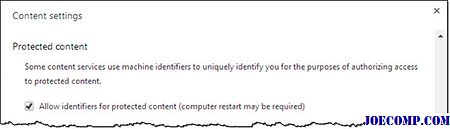
اس ترتیب کو سائٹس کی شناختی کاروں کو آپ کے کمپیوٹر کی شناخت کے لئے استعمال کرنے کی اجازت دیتا ہے تاکہ محفوظ مواد تک رسائی حاصل کرسکیں جیسے جیسے آپ نے خریدا یا فلم.
اس ترتیب کو لاگو کرنے کے لئے آپ پر کلک کرنے کے بعد آپ اپنے ونڈوز کمپیوٹر کو دوبارہ شروع کرنے کی ضرورت ہوسکتی ہے.
مواد کی ترتیب میں، آپ اپنی دوسری مواد کی ترتیبات کو بھی تبدیل کرسکتے ہیں. اگر آپ تصاویر یا اسکرپٹ کو غیر فعال کرتے ہیں تو، Chrome آپ کو مطلع کرنے کے لئے آپ کو مطمئن کے اندر ایک آئکن ظاہر کرے گا کہ کہا گیا مواد کو مسدود کیا گیا تھا.
ونڈوز 10/8/7 میں کم ڈسک اسپیس پیغام کو غیر فعال کریں. یہ مضمون کم ڈسک خلا پیغام، نوٹیفیکیشن یا انتباہ کے بارے میں سوالات کا جواب دیتا ہے. ونڈوز 10/8/7 میں آپ کو بتاتا ہے کہ آپ کس طرح آسانی سے انتباہات کو غیر فعال یا بند کردیں.

آپ کو
فعال کریں، لوڈ کریں سائٹس اور IE11 میں پس منظر میں مواد کو غیر فعال کریں، غیر فعال کریں، اور مواد کو غیر فعال کرنے کے قابل ہو جائے گا. ونڈوز میں انٹرنیٹ ایکسپلورر 11 کے لئے کارکردگی کو بہتر بنانے کیلئے پس منظر میں لوڈ سائٹس اور مواد. 8.

غیر فعال حقیقت کو غیر فعال / غیر فعال / غیر نصب کریں؛ ڈیسک ٹاپ مائکروفون سے رابطہ کریں

ونڈوز میں ونڈوز مخلوط حقیقت کی ترتیب کو کس طرح فعال کرنے، غیر فعال کرنے، انسٹال کرنے اور دوبارہ انسٹال کرنے کا طریقہ جانیں اور ونڈوز میں ڈیسک ٹاپ مائیکروفون کو مناسب طریقے سے کیسے مربوط کریں.